Скачать «NodeJS» можно тут — https://nodejs.org/en/download/prebuilt-installer
Будет скачан файл «node-v20.13.1-x64.msi» — его нужно запустить.
Установка NodeJS
npm install -g windows-build-tools
npm init — инициализация проекта.
Учился по видио.
| Запускаем программу «Visual Studio Code» |  |
Ctrl +Shift + ` — открываем окно терминала.
для инициализации проекта выполняем команду
npm initЗаполняем название данные по проекту.
Чтобы оставить по умолчанию нажимаем Enter
| package name: | pr.-deutsch) nodejs_test_1 | Указываем имя проекта |
| version: (1.0.0) | 1.0.0 | версия (для этого проекта) |
| description: | test_node_js | Дальше описание проекта. Для того чтобы те кто будет когда-то работать с этим проектом понимали о чем данный проект. |
| entry point: | (index.js) | Запрашивается информация какой основной файл проекта. |
| test command: | тестовые команды (выяснить зачем они) | |
| git repository: | git репозиторий | |
| keywords: | ключевые слова ( выяснить зачем они) | |
| author: | J-P | Автор проекта. |
| license: (ISC) | Ее нужно устанавливать только если проект комерческий, иначе оставляем по умолчанию. |
В результате получаем файл «package.json» (это json объект)
Ниже содержимое этого файла:
{
  "name": "nodejs_test_1",
  "version": "1.0.0",
  "description": "test_node_js",
  "main": "index.js",
  "scripts": {
    "test": "echo \"Error: no test specified\" && exit 1",
    "start1": "node index.js",
    "start2": "node nodejs_test/index.js"
  },
  "author": "J-P",
  "license": "ISC"
}
«scripts«: — тут скрипты (по умолчанию только «test») которые мы можем запускать в окне терминала
npm run test
или
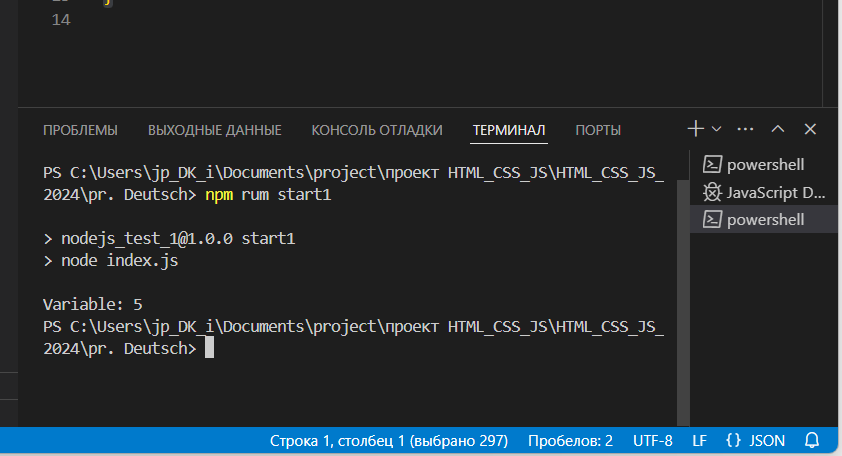
npm run start1
npm run start2 (будет запущен файл «index.js» который в подпапке «node nodejs_test» )
для команды «npm run test» получим результат выполнения «»test»: «echo \»Error: no test specified\» && exit 1″» скрипта.
1. выводим в терминал строку «Error: no test specified» (кавычки задаем таким образом \» )
2. после знаков && выполняется команда выход (exit 1).
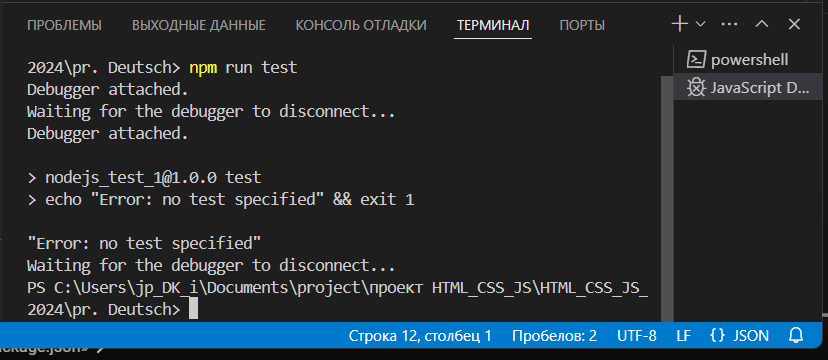
для команды «npm run start1″ или «npm run start2″ получим резульата:
в будущем в содержимое файла «package.json» нужно добавлять описываться библиотеки и много другое.
JSON — текстовый формат обмена данными, основанный на JavaScript. Как и многие другие текстовые форматы, JSON легко читается людьми. Формат JSON был разработан Дугласом Крокфордом. Википедия
Дальше создаем в нужной нам папке файл «index.js» и записываем туда например программу:
let num = 5
console.log(`Variable: ${num}`)
Поскольку в моем случае я выбрал папку не проекта а на один уровень выше, то
Переходим в терминале эту папку посредством команды:
cd путь_к_под_папкеИ выполняем команду:
node index.js на экране будет выведена информация:
Debugger attached.
Variable: 5
Waiting for the debugger to disconnect...
Лучше было бы запускать команду с указанием нужной попки:
node nodejs_test\index.jsили если мы находимся в папке с файлом index, тогда так
вместо выполнение команды «node index. js», можно прописать в файле «package.json»
"scripts":
"start": "node nodejs_test\index.js"