1. Установите расширение «Русский язык»
- Откройте VS Code.
- Нажмите комбинацию клавиш
Ctrl + Shift + X(или перейдите на вкладку «Extensions» в боковой панели). - В строке поиска введите
Russian Language Pack. - Установите расширение «Russian Language Pack for Visual Studio Code» от Microsoft.
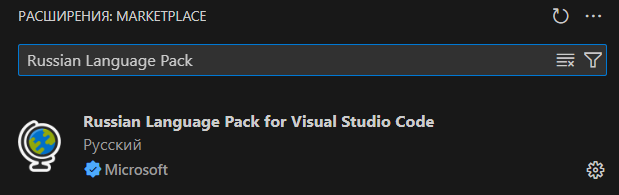
нужно нажать инсталлировать

но в данном случае уже установлено
2. Активируйте русский язык
После установки VS Code может автоматически предложить переключиться на русский язык. Если этого не произошло:
- Откройте настройки, нажав
Ctrl + ,или выбрав File (Файл) > Preferences (Настройки) > Settings (Параметры). - В строке поиска введите
locale. - Нажмите на ссылку Edit in settings.json (в правом верхнем углу) или найдите файл
locale.json. файл также можно добавить в ручную в папку (C:\Users\palaz\AppData\Roaming\Code\User) - Убедитесь, что в этом файле добавлен текст
{ "locale": "ru" } - Сохраните файл.
{
"locale": "ru"
}
Если вы хотите вернуть язык на английский, просто замените "ru" на "en" в locale.json.
3. Проверьте настройки VS Code
- Убедитесь, что файл
locale.jsonавтоматически редактируется. Для этого:- Откройте командную палитру, нажав
Ctrl + Shift + P. - Введите «Configure Display Language» (Настроить язык интерфейса).
- Выберите «ru» (Russian) из списка.
- Откройте командную палитру, нажав
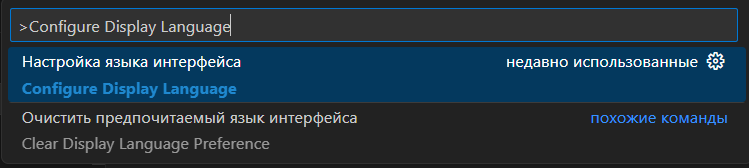
тут будет ru
4. Перезапуск Visual Studio Code
- Закройте и заново откройте редактор, чтобы изменения вступили в силу.
Если ничего не помогло:
- Убедитесь, что Visual Studio Code обновлен до последней версии.
- Очистите кэш и временные файлы:
- Windows: удалите содержимое папки
C:\Users\<ваш_пользователь>\AppData\Roaming\Code\CachedData.
- Windows: удалите содержимое папки
- Проверьте, что вы используете стандартную версию Visual Studio Code, а не Insider или Portable.