URL источник — https://gemini.google.com/app/995f2d4c3b0dfbfb
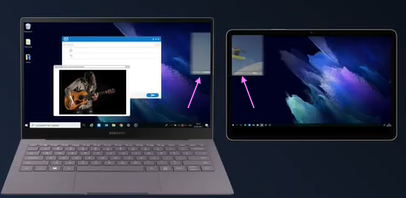
Как я могу использовать свой Galaxy Tab в качестве второго экрана?
Дополнительный монотор из планшета!
https://www.samsung.com/de/support/mobile-devices/galaxy-tab-s7-zweiter-bildschirm
👨Я: Как можно использовать планшет как доп экран для ПК ?
🤖💬Gemini: Использование планшета в качестве второго монитора — отличный способ расширить рабочее пространство, особенно для ноутбука. Есть три основных пути: встроенные функции от производителей, сторонние приложения и проводное подключение.
1. Встроенные решения (Бесплатно и быстро)
Если ваши устройства относятся к одной экосистеме, сторонний софт не нужен.
- iPad + Mac (Sidecar):
- Как включить: На Mac зайдите в Системные настройки → Дисплеи → Нажмите «+» и выберите ваш iPad.
- Требования: Оба устройства должны быть в одной сети Wi-Fi, с включенным Bluetooth и под одним Apple ID.
- Samsung Galaxy Tab + Windows (Second Screen):
- Как включить: На планшете разверните шторку быстрых настроек и выберите «Второй экран» (Second Screen). На ПК нажмите
Win + Kи выберите планшет из списка. - Особенности: Поддерживает ввод пером S Pen и сенсорное управление.
- Как включить: На планшете разверните шторку быстрых настроек и выберите «Второй экран» (Second Screen). На ПК нажмите
2. Сторонние приложения (Для любых пар Android/Windows/iOS)
Если у вас, например, планшет Android и компьютер на Windows, используйте проверенные программы:
| Приложение | Плюсы | Минусы |
| Spacedesk | Полностью бесплатное, работает через Wi-Fi и кабель. | Бывают задержки (лагает) при плохом Wi-Fi. |
| SuperDisplay | Лучшая производительность (60 FPS), идеальный отклик пера. | Платное (есть пробный период), только для Android. |
| Duet Display | Очень стабильное, создано бывшими инженерами Apple. | Платное (подписка), требует установки агента на ПК. |
| Weylus | Позволяет превратить планшет в графический планшет. | Сложнее в настройке для новичков. |
3. Какой тип подключения выбрать?
- Wi-Fi (Беспроводное): Удобно, нет лишних проводов.Важно: Для плавной работы используйте сеть 5 ГГц. На стандартных 2.4 ГГц курсор будет двигаться рывками.
- USB-кабель (Проводное): Самый надежный вариант. Минимальная задержка (input lag) и отсутствие помех. Для Android-планшетов часто требуется включить «Отладку по USB» в настройках разработчика.
Общий алгоритм настройки (на примере Spacedesk):
- Установите Driver на компьютер (с официального сайта spacedesk.net).
- Установите Viewer на планшет (из Google Play или App Store).
- Запустите программу на обоих устройствах.
- В приложении на планшете выберите ваш компьютер в списке найденных устройств.
- В настройках Windows (
Параметры→Система→Дисплей) выберите режим: «Расширить эти экраны» или «Дублировать».
Ввод с планшета как тачскрин.
https://github.com/H-M-H/Weylus — Weylus превращает ваш планшет или смартфон в графический планшет/сенсорный экран для вашего компьютера!