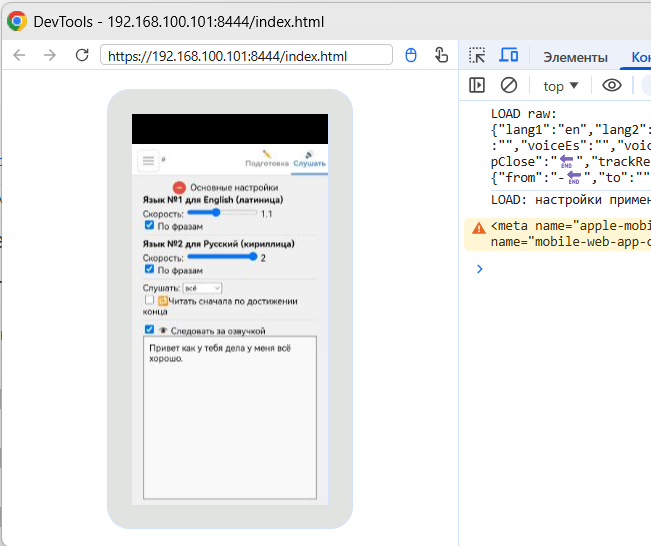
Цель: Нужно подключиться к браузеру телефона на ПК чтобы управлять браузером на телефоне и дебажить программу если она работает не корекнтно.
URL источник — https://gemini.google.com/app/7c74277437619e5d
Алгоритм еа телефоне ( модель — Huawei P amart Z):
- Открыть на телефоне режим разработкика 7 раз нажав на «Номер сборки» в меную «О телефоне»
- перейти в «Система и обновление», там появиться пункт меню «Для разработчика» и войти в него.
- найти пункт меню «Отладка по USB» и установить флаг в значение истина (включить).
- Откройте браузер Chrome на Android-устройстве и перейдите на нужный сайт (например: https://192.168.100.101:8444).
- подключить телефон по USB к ПК, а в появившемся на телефоне окне выбрать «Передача файлов» (MTP) или фото «PTP».
- Но должно также появиться еще окно «Разрешить отладку по USB?«, которое у меня не появлялось, как я добился чтобы оно появлисоь расскажу ниже.
- На телефоне: В этот же момент обязательно разблокируйте экран. Скорее всего, там наконец-то появилось то самое заветное окно: «Разрешить отладку по USB?».
- Поставьте галочку «Всегда разрешать для этого компьютера».
- Нажмите ОК.
- После того как соединение с телефоном установлено, нужно открыть браузер на ПК и в адрес ввести
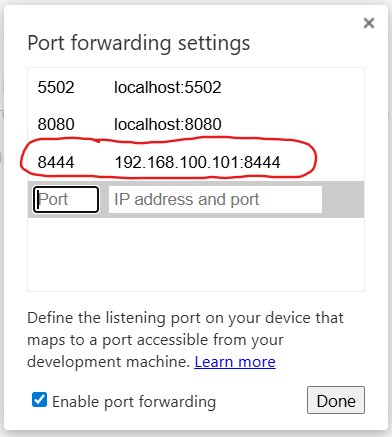
«chrome://inspect/#devices» и нажать кнопку Discover USB devices «Port forwarding…»
В поле Port введите8444.
В поле IP address and port введитеlocalhost:8444
Поставьте галочку Enable port forwarding и нажмите Done.
Теперь на телефоне вы сможете просто ввести в браузереhttp://localhost:8444, и он «пробросит» запрос на ваш компьютер через USB-кабель. Но поскольку мое прелижение сохранено для https://192.168.100.101:8444 и мне нужно открыть именно его, хотя для адесов http://localhost:[порт] можно использовать протокол http, но для остальных можно только https и поэтому мне пришлось создать сертификат для этого адреса и разместить его на ПК и в браузере телефона иначе нельзя было бы установить WPA приложение.
8. Нажать возле адреса страцы которую нужно дебажить (например: https://192.168.100.101:8444) inspect, будет открыто новое окно с страницей телефона и все что будет делаться на ПК будет изменяться и в телефоне.
Однако я сталкнулся с проблеммор не могу добаиться чтобы телефон начал отвечать ПК.
Для этого я установли «Android Studio» и нужно было ввести команду в терминале андроил студии, но поскольку я так и не нашел терминал, в ввел команду «adb devices» которая как я понял неработала бы без «Android Studio» можно было установить только нужный пакет для этого но я решил установить огромных разметорв 1,6ГБ программу «Android Studio».
Как проверить, что заработало:
- На телефоне: Откройте Chrome и введите в адресную строку прямо так:
http://localhost:5502. - На ноутбуке: В окне «
chrome://inspect/#devices» посмотрите на статус порта (рядом с названием вашего устройства должен появиться зеленый кружок с номером порта5502).- Если кружок желтый или красный (или он не показан) — порт занят или блокируется брандмауэром.
- Если кружок зеленый — соединение устанавливается.
Последний шанс: ADB-команда (если есть доступ к терминалу)
Если у вас установлены инструменты разработчика (Android SDK), откройте командную строку на ноутбуке и введите:
adb devices
Способ 1: Через Android Studio (самый быстрый)
- В окне «Welcome to Android Studio» нажмите на надпись More Actions (внизу по центру).
- Выберите в выпадающем списке пункт Terminal.
- Откроется черное окно. Введите туда команду и нажмите Enter:
adb devices
Способ 2: Через поиск Windows
- Нажмите клавишу Win на клавиатуре или щелкните на поиск в панели задач.
- Введите английскими буквами:
cmd. - Нажмите Enter. Откроется черное окно (Командная строка).
- Введите команду:
adb devices
Если команда «adb» не найдена
Если вы видите ошибку «»adb» не является внутренней или внешней командой», значит нам нужно запустить её прямо из папки, куда её установила Android Studio.
- Откройте Проводник (папки) на ноутбуке.
- Скопируйте и вставьте этот путь в адресную строку (сверху):
%LOCALAPPDATA%\Android\Sdk\platform-tools - В этой папке вы увидите файл adb.exe.
- Нажмите правой кнопкой мыши на пустом месте в этой папке и выберите «Открыть в терминале» (или зажмите Shift и нажмите правую кнопку мыши -> «Открыть окно команд здесь»).
- Введите команду:
.\adb devices
3. Перезагрузите «мост» В том же терминале, где вы вводили команду, введите эти две команды по очереди:.\adb kill-server(это выключит службу).\adb devices(это запустит её заново и заставит еще раз поискать телефон)

окно можно закрывать оно выполнило свою задачу.
после чего наконец после долгих мучений появиться долгожданный результат.
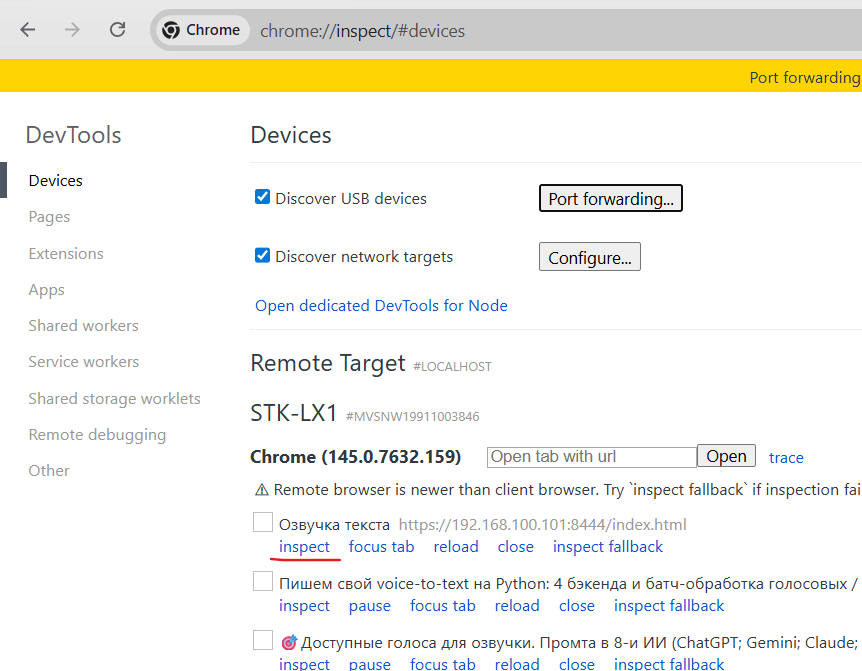
но все еще не видны открытые порты, а ниже уже видны (для этого долно пройти какоето время.)
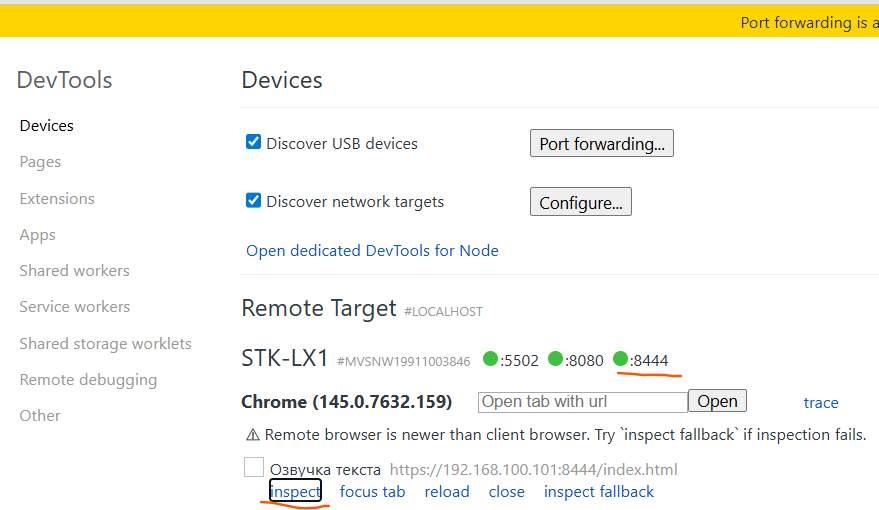
тепер после нажатия на inspect мы увидим желаемое окно браузера телефона на ПК